
WhatsApp Web și WhatsApp pe calculator
Ca să folosești WhatsApp Web, deschizi web.whatsapp.com în browser pe calculator și scanezi codul QR afișat cu telefonul: în WhatsApp, pe Android, apeși pe cele trei puncte, apoi Dispozitive asociate și Asociază un dispozitiv; pe iPhone, aceeași opțiune e în Setări. Conversațiile apar pe ecran în câteva secunde.
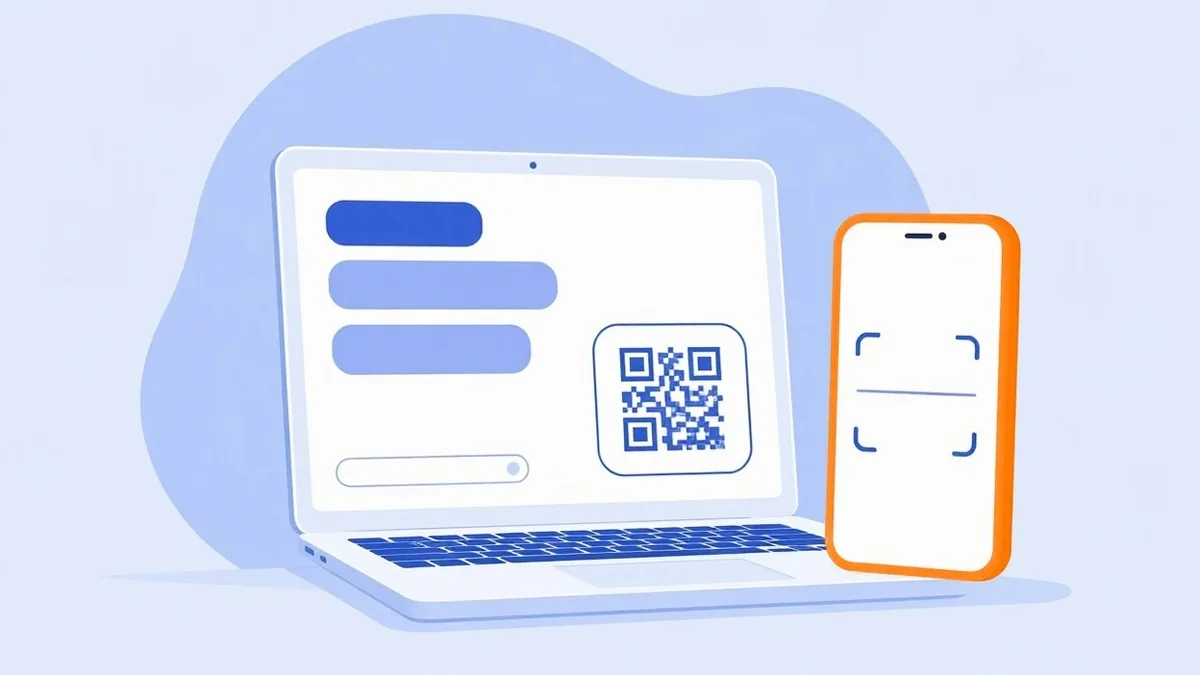
WhatsApp pe calculator merge în două feluri: în browser, prin WhatsApp Web, sau prin aplicația pentru Windows sau Mac. Ambele se conectează la contul de pe telefon prin aceeași asociere și arată aceleași conversații. Numele meniurilor pot diferi puțin de la o versiune a aplicației la alta.
Conectarea la WhatsApp Web, pas cu pas
- Pe calculator, deschide web.whatsapp.com în Chrome, Edge, Firefox, Safari sau Opera. Pe ecran apare un cod QR.
- Pe telefon, deschide WhatsApp. Pe Android apasă pe cele trei puncte din colțul de sus, pe iPhone intră în Setări.
- Alege Dispozitive asociate, apoi Asociază un dispozitiv. Deblochează telefonul cu amprenta sau codul, dacă ți se cere.
- Îndreaptă camera spre codul de pe calculator. După scanare, conversațiile se încarcă în browser.
Dacă vrei să rămâi conectat pe un calculator personal, bifează opțiunea de a păstra sesiunea înainte de scanare. Pe un calculator străin, ieși din cont când termini.
Conectarea cu numărul de telefon, fără cod QR
Dacă camera telefonului e stricată sau codul nu se scanează, pe pagina cu codul QR alege conectarea cu numărul de telefon. Introduci numărul contului, iar calculatorul îți afișează un cod din opt caractere. Pe telefon apeși pe notificarea primită sau intri la Dispozitive asociate, alegi conectarea cu numărul și scrii codul.
Aplicația WhatsApp pentru Windows și Mac
Aplicația se descarcă gratuit din Microsoft Store pe Windows sau din App Store pe Mac, ori de pe whatsapp.com/download. După instalare se asociază la fel, cu codul QR. Față de varianta din browser, aplicația pornește odată cu calculatorul, trimite notificări chiar dacă browserul e închis și permite apeluri vocale și video de pe calculator.
Pe câte dispozitive poți folosi același cont
Pe lângă telefonul principal, poți asocia până la patru dispozitive: calculatoare, tablete sau un al doilea telefon. Așa poți avea același număr de WhatsApp pe două telefoane, de exemplu unul de serviciu și unul personal. Mesajele sunt criptate pe fiecare dispozitiv, iar telefonul principal nu trebuie să fie pornit pentru ca celelalte să funcționeze.
Dacă nu deschizi WhatsApp pe telefonul principal timp de 14 zile, toate dispozitivele asociate sunt deconectate automat. Te reconectezi scanând din nou codul QR.
Cum te deconectezi de pe un calculator
Din telefon intri la Dispozitive asociate, apeși pe calculatorul din listă și alegi Deconectare. Metoda e utilă când ai uitat WhatsApp Web deschis la serviciu sau pe un calculator care nu mai e al tău. Din calculator, ieși din meniul cu trei puncte de deasupra listei de conversații.
Când WhatsApp Web nu se conectează
- Codul QR nu se scanează: mărește fereastra browserului, curăță camera telefonului și ține telefonul la 20-30 de centimetri de ecran. Dacă tot nu merge, conectează-te cu numărul de telefon.
- Pagina rămâne la încărcare: verifică internetul pe calculator, apoi reîncarcă pagina. Extensiile care blochează reclame sau scripturi pot opri WhatsApp Web; încearcă o fereastră privată.
- Ai fost deconectat singur: fie a trecut regula celor 14 zile, fie cineva a scos asocierea din telefon, fie ai reinstalat WhatsApp pe telefon.
Ce mai poți face din WhatsApp
Pe lângă mesaje, din meniul de atașamente al unei conversații trimiți locația ta, fie o dată, fie în timp real pentru o perioadă aleasă, creezi un sondaj în grup sau trimiți stickere, inclusiv cele create din propriile poze. Copiile de rezervă ale conversațiilor le setezi din Setări, la Conversații, unde alegi cât de des se salvează în Google Drive sau iCloud. Fără o copie de rezervă, mesajele șterse sau pierdute la schimbarea telefonului nu se mai pot recupera.